
Home > Blog > Como ligar dispositivos ao Home Assistant através de MQTT

Como ligar dispositivos ao Home Assistant através de MQTT

Como ligar dispositivos ao Home Assistant através de MQTT
Sep07, 2026

Como ligar dispositivos ao Home Assistant através de MQTT

Este guia usa o monitor de corrente trifásica WiFi PowerUC MCW02-E para explicar como criar um utilizador MQTT dedicado, configurar o MCW02-E, adicionar a integração MQTT ao Home Assistant e confirmar a descoberta automática do dispositivo.

1. Criar um utilizador MQTT no Home Assistant

Crie uma conta MQTT separada para o MCW02-E. Uma conta dedicada facilita a gestão do acesso e evita usar uma conta de administrador do Home Assistant no sensor.

  1. Abra Definições no Home Assistant.
  2. Aceda a Pessoas → Utilizadores e selecione Adicionar utilizador.
  3. Introduza um nome, como esp32mqtt.
  4. Ative Permitir início de sessão.
  5. Defina o nome de utilizador e a palavra-passe. Use as mesmas credenciais mais tarde na página MQTT do MCW02-E.
  6. Deixe Administrador desativado, a menos que exista um motivo específico para o ativar.
  7. Clique em Guardar.
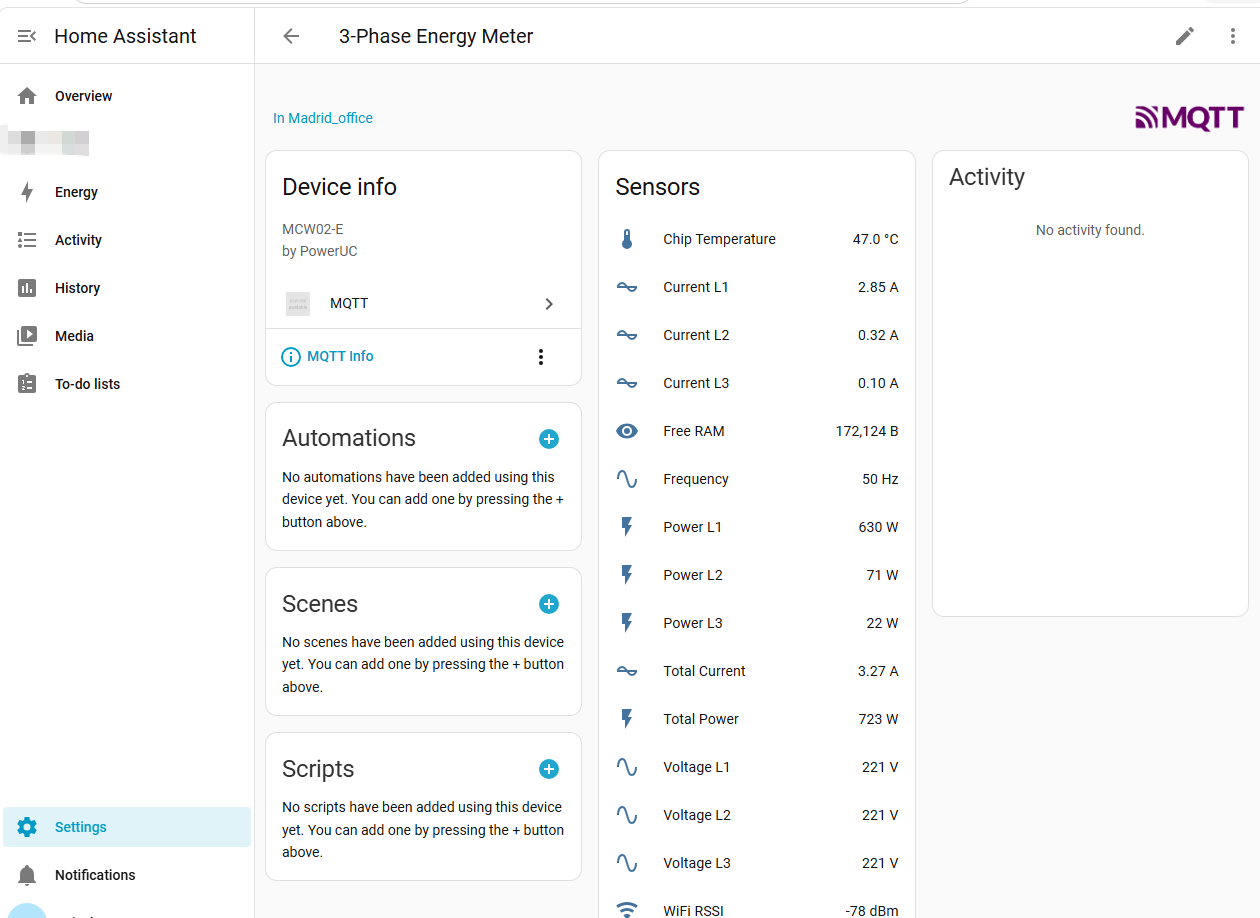
Ecrã do Home Assistant para criar um utilizador MQTT dedicado chamado esp32mqtt
Figura 1. Crie um utilizador MQTT dedicado, por exemplo, esp32mqtt.

2. Configurar o servidor MQTT no MCW02-E

Abra a interface Web do MCW02-E introduzindo o respetivo endereço IP num navegador. Na secção MQTT, introduza o endereço do broker MQTT, e não o nome do serviço interno do Home Assistant.

CampoExemploO que introduzir
Servidor MQTT192.168.1.99O endereço IP na rede local do broker MQTT ou do anfitrião do Home Assistant
Tópico base MQTTemon/emonespUm prefixo de tópico único para este dispositivo
Prefixo do nome do feed MQTTem brancoDeixe em branco para obter a estrutura de tópicos mais simples
Formato JSONdesmarcadoRecomendado ao usar a descoberta do Home Assistant
Nome de utilizadoresp32mqttO utilizador criado no passo 1
Palavra-passea sua palavra-passe MQTTA palavra-passe MQTT correspondente
  1. Introduza o endereço do servidor MQTT e a porta 1883.
  2. Introduza um tópico base único, como PowerUC/MCW02-E.
  3. Introduza o nome de utilizador e a palavra-passe MQTT criados no passo 1.
  4. Clique em Guardar.
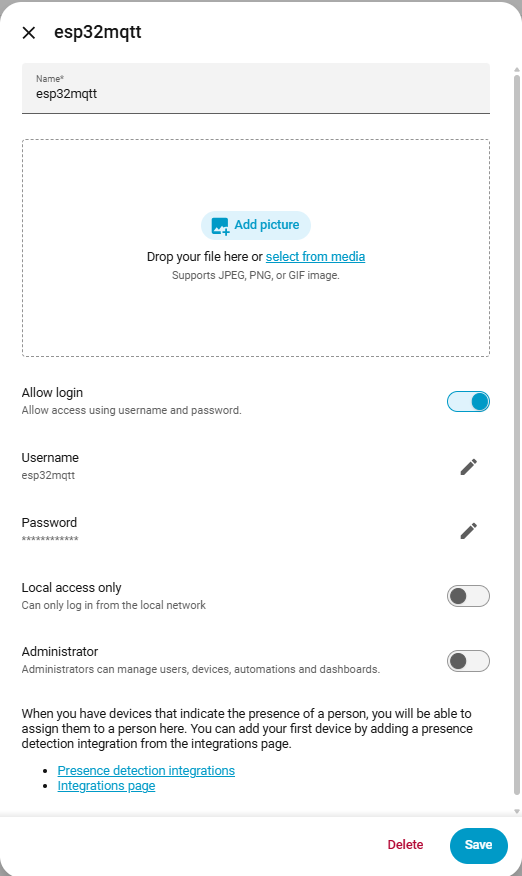
Interface Web do MCW02-E com as definições do servidor MQTT, tópico base, nome de utilizador e palavra-passe
Figura 2. Página de configuração MQTT do MCW02-E.

3. Adicionar a integração MQTT ao Home Assistant

O Home Assistant tem de estar ligado ao mesmo broker MQTT usado pelo MCW02-E. Se a integração MQTT já estiver configurada, verifique o endereço do broker, a porta, o nome de utilizador e a palavra-passe antes de continuar.

  1. Abra Definições → Dispositivos e serviços.
  2. Clique em Adicionar integração.
  3. Pesquise MQTT.
  4. Selecione MQTT na lista de integrações.
  5. Introduza o endereço do broker MQTT, a porta 1883 e as credenciais MQTT.
  6. Envie o formulário e aguarde até a integração estabelecer ligação.
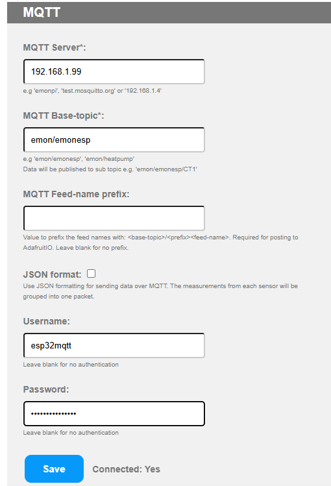
Janela de integrações do Home Assistant com MQTT selecionado
Figura 3. Pesquise MQTT nas integrações do Home Assistant.

No complemento Mosquitto do Home Assistant, o endereço do broker apresentado dentro do Home Assistant pode ser core-mosquitto. Este endereço é diferente do que um dispositivo ESP32 externo normalmente usa. O MCW02-E deve usar o endereço IP do anfitrião do broker acessível na rede local.

4. Permitir que o Home Assistant descubra o MCW02-E

Depois de se ligar ao MQTT, o MCW02-E publica mensagens de configuração para a descoberta MQTT do Home Assistant. O Home Assistant pode então criar automaticamente o dispositivo e as respetivas entidades.
  1. Volte a Definições → Dispositivos e serviços.
  2. Aguarde a notificação do dispositivo MQTT descoberto ou abra a integração MQTT.
  3. Selecione o dispositivo MCW02-E descoberto.
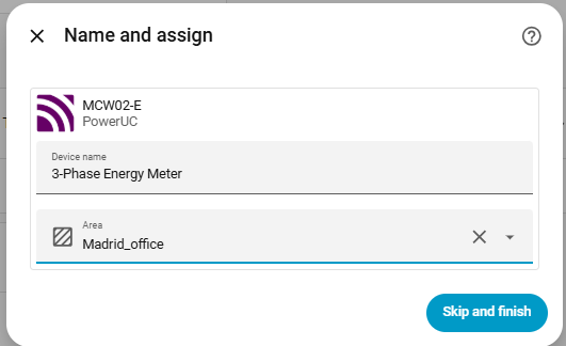
  4. Defina a área do dispositivo, se necessário, e selecione Ignorar e terminar ou Terminar.
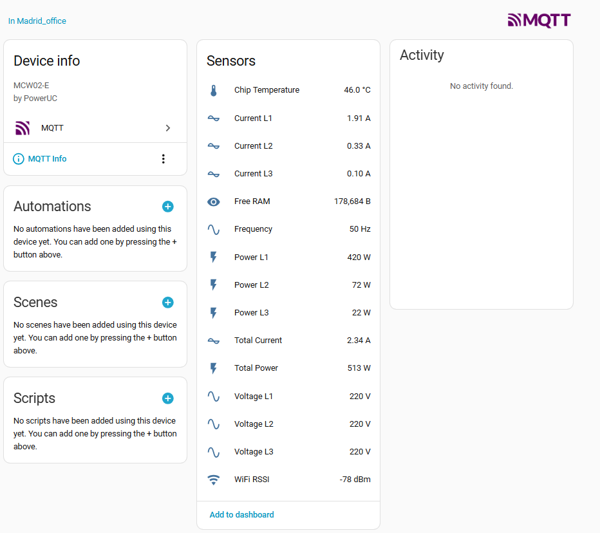
  5. Abra a página do dispositivo e confirme que o fabricante é a PowerUC e que o modelo é o MCW02-E.
Janela do Home Assistant para atribuir um nome e uma área ao dispositivo PowerUC MCW02-E descoberto
Figura 4. Atribua um nome e uma área ao dispositivo MCW02-E descoberto.
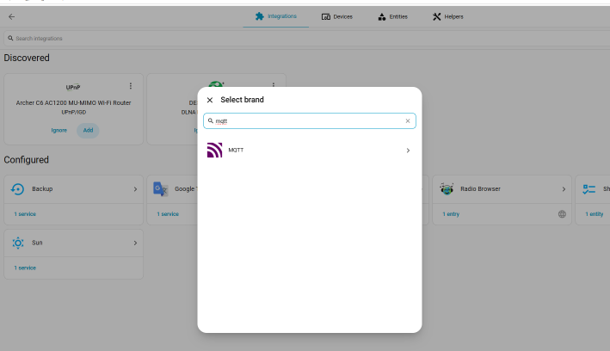
Página do dispositivo no Home Assistant com o PowerUC MCW02-E e as respetivas entidades MQTT
Figura 5. O dispositivo MCW02-E e as entidades MQTT no Home Assistant.
Grupo de entidadesExemplosUnidade
TensãoTensão L1, tensão L2, tensão L3V
CorrenteCorrente L1, corrente L2, corrente L3, corrente totalA
Potência estimadaPotência L1, potência L2, potência L3, potência totalW
OutrasFrequência, temperatura do chip, RSSI do WiFi, RAM livreHz, °C, dBm, B

Verificação e resolução de problemas

  • Página Web do MCW02-E: o estado MQTT deve apresentar Ligado: Sim.
  • Home Assistant: o dispositivo deve aparecer na integração MQTT.
  • Entidades: a tensão, a corrente, a potência estimada, a frequência, a temperatura, o RSSI e a RAM livre devem apresentar valores.
  • Se nenhum dispositivo aparecer, verifique o IP do broker, a porta 1883, as credenciais MQTT, a rede WiFi e se a descoberta MQTT está ativada.
  • Use um tópico base único para cada MCW02-E, para evitar que os dispositivos substituam o estado uns dos outros.

Exemplos de tópicos:

Depois de o dispositivo ser descoberto, adicione as entidades a um painel do Home Assistant para monitorizar os três canais de corrente e a potência estimada em tempo real.
WhatsApp

Choose a language to contact our team.

Inquiry Form