
Inicio > Noticias > Cómo conectar dispositivos a Home Assistant mediante MQTT

Cómo conectar dispositivos a Home Assistant mediante MQTT

Cómo conectar dispositivos a Home Assistant mediante MQTT
Sep07, 2026

Cómo conectar dispositivos a Home Assistant mediante MQTT

Esta guía utiliza el monitor de corriente trifásica WiFi PowerUC MCW02-E para explicar cómo crear un usuario MQTT dedicado, configurar el MCW02-E, añadir la integración MQTT a Home Assistant y confirmar la detección automática del dispositivo.

1. Crear un usuario MQTT en Home Assistant

Cree una cuenta MQTT separada para el MCW02-E. Usar una cuenta dedicada facilita la gestión del acceso y evita usar una cuenta de administrador de Home Assistant en el sensor.

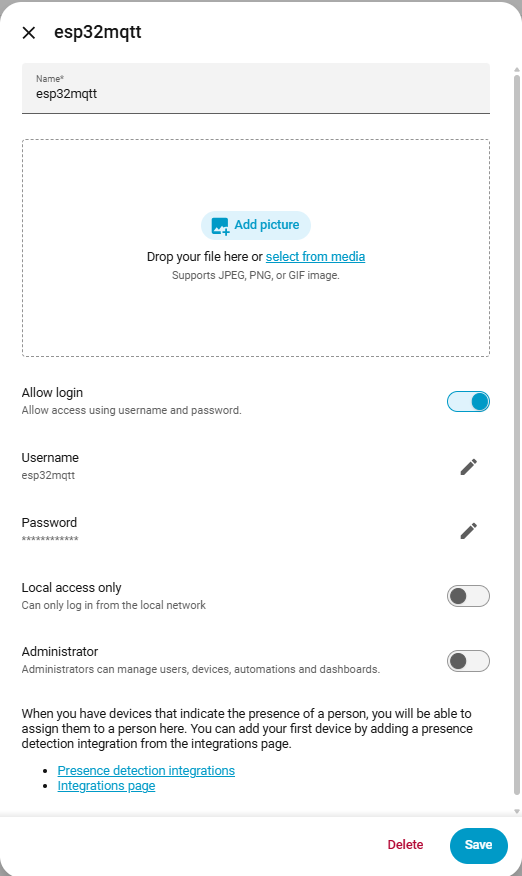
  1. Abra Ajustes en Home Assistant.
  2. Vaya a Personas → Usuarios y, a continuación, elija Añadir usuario.
  3. Introduzca un nombre como esp32mqtt.
  4. Active Permitir inicio de sesión.
  5. Establezca el nombre de usuario y la contraseña. Use las mismas credenciales más adelante en la página MQTT del MCW02-E.
  6. Deje Administrador desactivado, salvo que exista un motivo específico para activarlo.
  7. Haga clic en Guardar.
Pantalla de Home Assistant para crear un usuario MQTT dedicado llamado esp32mqtt
Figura 1. Cree un usuario MQTT dedicado, por ejemplo esp32mqtt.

2. Configurar el servidor MQTT en el MCW02-E

Abra la interfaz web del MCW02-E introduciendo su dirección IP en un navegador. En la sección MQTT, introduzca la dirección del broker MQTT, no el nombre del servicio interno de Home Assistant.

CampoEjemploQué introducir
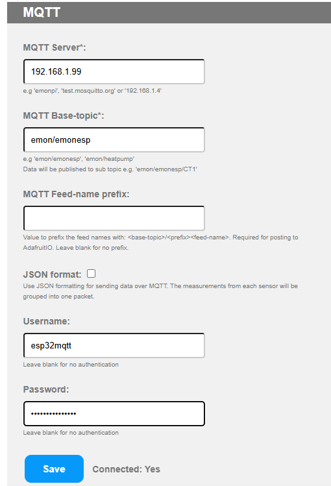
Servidor MQTT192.168.1.99La dirección IP LAN del broker MQTT o del host de Home Assistant
Tema base de MQTTemon/emonespUn prefijo de tema único para este dispositivo
Prefijo del nombre de feed MQTTen blancoDéjelo en blanco para obtener la estructura de temas más sencilla
Formato JSONsin marcarRecomendado al usar Home Assistant Discovery
Nombre de usuarioesp32mqttEl usuario creado en el paso 1
Contraseñasu contraseña MQTTLa contraseña MQTT correspondiente
  1. Introduzca la dirección del servidor MQTT y el puerto 1883.
  2. Introduzca un tema base único, como PowerUC/MCW02-E.
  3. Introduzca el nombre de usuario y la contraseña MQTT creados en el paso 1.
  4. Haga clic en Guardar.
Interfaz web del MCW02-E que muestra los ajustes del servidor MQTT, el tema base, el nombre de usuario y la contraseña
Figura 2. Página de configuración MQTT del MCW02-E.

3. Añadir la integración MQTT en Home Assistant

Home Assistant debe estar conectado al mismo broker MQTT que usa el MCW02-E. Si la integración MQTT ya está configurada, verifique la dirección del broker, el puerto, el nombre de usuario y la contraseña antes de continuar.

  1. Abra Ajustes → Dispositivos y servicios.
  2. Haga clic en Añadir integración.
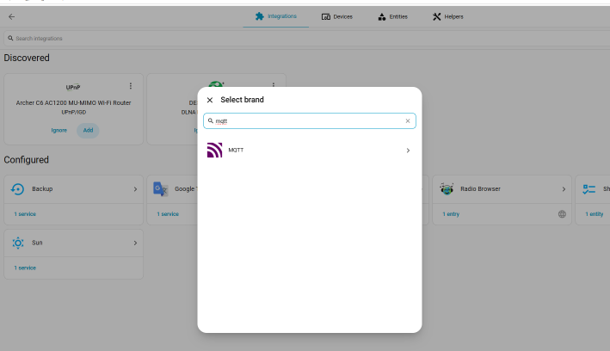
  3. Busque MQTT.
  4. Seleccione MQTT en la lista de integraciones.
  5. Introduzca el host del broker MQTT, el puerto 1883 y las credenciales MQTT.
  6. Envíe el formulario y espere a que la integración se conecte.
Cuadro de diálogo de Integraciones de Home Assistant con MQTT seleccionado
Figura 3. Busque MQTT en Integraciones de Home Assistant.

Para el complemento Mosquitto de Home Assistant, el host del broker que se muestra dentro de Home Assistant puede ser core-mosquitto. Esto es diferente de la dirección que normalmente usa un dispositivo ESP32 externo. El MCW02-E debe usar la dirección IP LAN accesible del host del broker.

4. Permitir que Home Assistant detecte el MCW02-E

Después de que el MCW02-E se conecte a MQTT, publica mensajes de configuración de Home Assistant MQTT Discovery. Home Assistant puede entonces crear automáticamente el dispositivo y sus entidades.
  1. Vuelva a Ajustes → Dispositivos y servicios.
  2. Espere la notificación del dispositivo MQTT detectado, o abra la integración MQTT.
  3. Seleccione el dispositivo MCW02-E detectado.
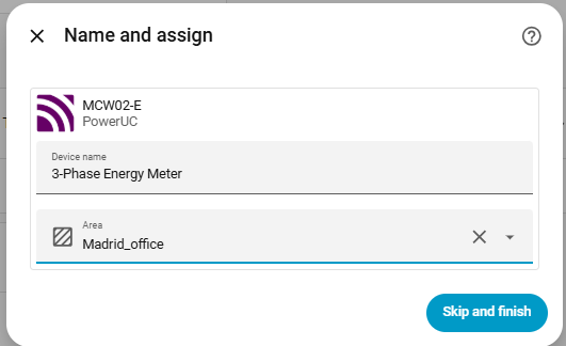
  4. Configure su área si es necesario y, a continuación, seleccione Omitir y finalizar o Finalizar.
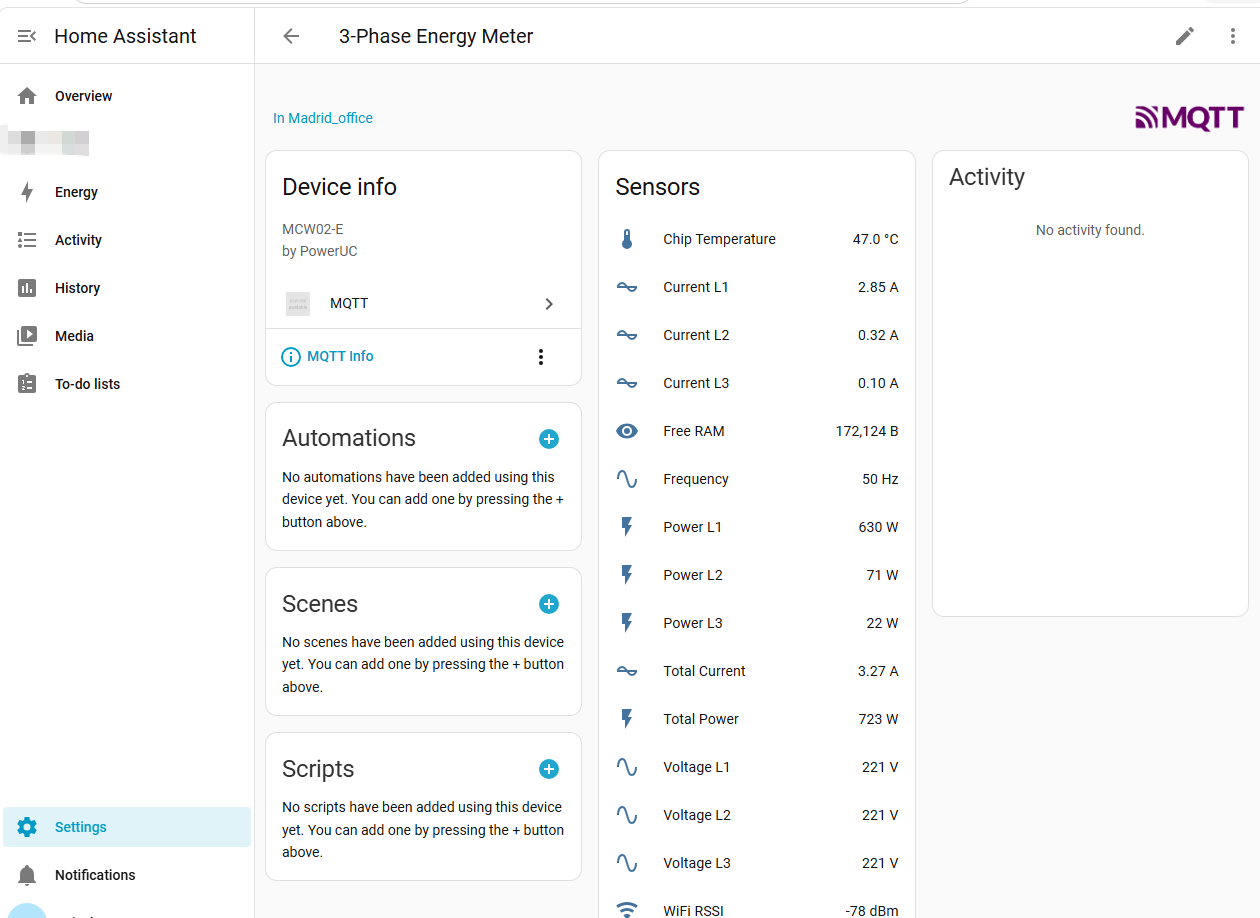
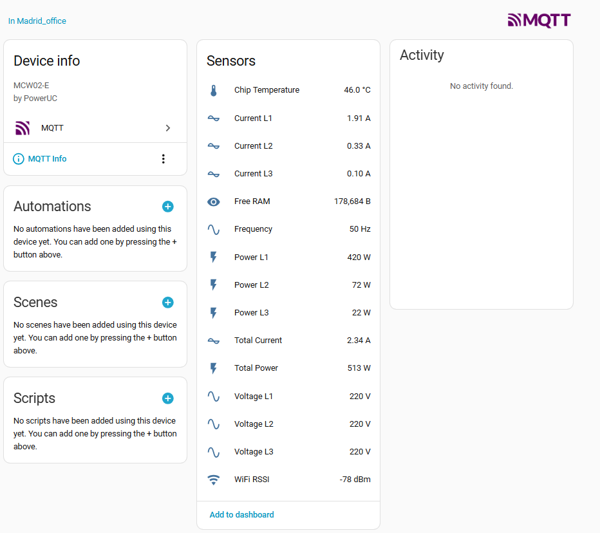
  5. Abra la página del dispositivo y confirme que el fabricante es PowerUC y que el modelo es MCW02-E.
Cuadro de diálogo de Home Assistant para nombrar y asignar el dispositivo PowerUC MCW02-E detectado
Figura 4. Nombre y asigne el dispositivo MCW02-E detectado.
Página del dispositivo de Home Assistant que muestra el PowerUC MCW02-E y sus entidades MQTT
Figura 5. El dispositivo MCW02-E y las entidades MQTT en Home Assistant.
Grupo de entidadesEjemplosUnidad
TensiónTensión L1, Tensión L2, Tensión L3V
CorrienteCorriente L1, Corriente L2, Corriente L3, Corriente totalA
Potencia estimadaPotencia L1, Potencia L2, Potencia L3, Potencia totalW
OtrosFrecuencia, Temperatura del chip, RSSI WiFi, RAM libreHz, °C, dBm, B

Verificación y solución de problemas

  • Página web del MCW02-E: el estado de MQTT debe mostrar Conectado: Sí.
  • Home Assistant: el dispositivo debe aparecer en la integración MQTT.
  • Entidades: la tensión, la corriente, la potencia estimada, la frecuencia, la temperatura, el RSSI y la RAM libre deben informar valores.
  • Si no aparece ningún dispositivo, compruebe la IP del broker, el puerto 1883, las credenciales MQTT, la red WiFi y si MQTT Discovery está habilitado.
  • Use un tema base único para cada MCW02-E a fin de evitar que los dispositivos sobrescriban el estado de los demás.

Temas de ejemplo:

Una vez detectado el dispositivo, añada las entidades a un panel de Home Assistant para supervisar los tres canales de corriente y la potencia estimada en tiempo real.
WhatsApp

Choose a language to contact our team.

Inquiry Form