
Home > News > So verbinden Sie Geräte über MQTT mit Home Assistant

So verbinden Sie Geräte über MQTT mit Home Assistant

So verbinden Sie Geräte über MQTT mit Home Assistant
Sep07, 2026

So verbinden Sie Geräte über MQTT mit Home Assistant

Diese Anleitung verwendet den PowerUC MCW02-E WiFi-Dreiphasen-Strommonitor, um zu erklären, wie Sie einen dedizierten MQTT-Benutzer erstellen, den MCW02-E konfigurieren, die MQTT-Integration zu Home Assistant hinzufügen und die automatische Geräteerkennung bestätigen.

1. Erstellen Sie einen MQTT-Benutzer in Home Assistant

Erstellen Sie ein separates MQTT-Konto für den MCW02-E. Ein dediziertes Konto erleichtert die Verwaltung des Zugriffs und vermeidet die Verwendung eines Home-Assistant-Administratorkontos auf dem Sensor.

  1. Öffnen Sie Einstellungen in Home Assistant.
  2. Gehen Sie zu Personen → Benutzer und wählen Sie dann Benutzer hinzufügen.
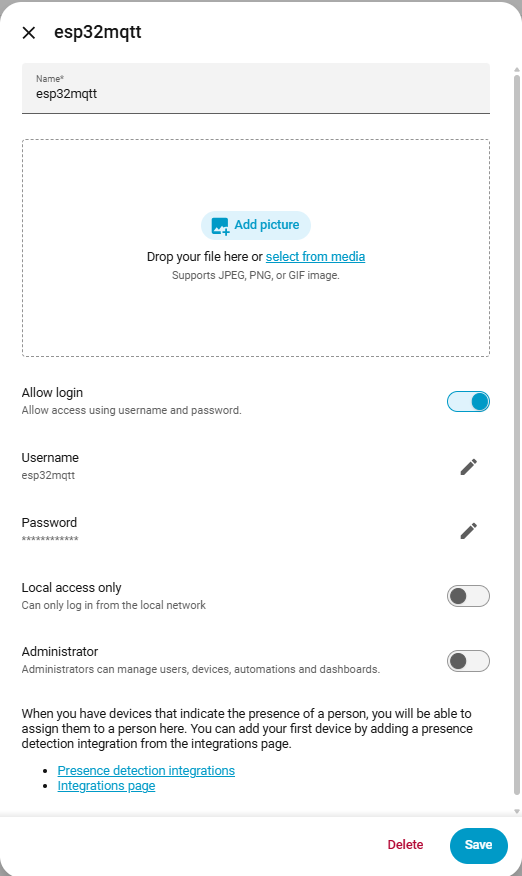
  3. Geben Sie einen Namen wie esp32mqtt ein.
  4. Aktivieren Sie Anmeldung erlauben.
  5. Legen Sie den Benutzernamen und das Passwort fest. Verwenden Sie dieselben Anmeldedaten später auf der MQTT-Seite des MCW02-E.
  6. Lassen Sie Administrator deaktiviert, sofern es keinen konkreten Grund gibt, dies zu aktivieren.
  7. Klicken Sie auf Speichern.
Home-Assistant-Bildschirm zum Erstellen eines dedizierten MQTT-Benutzers namens esp32mqtt
Abbildung 1. Erstellen Sie einen dedizierten MQTT-Benutzer, zum Beispiel esp32mqtt.

2. Konfigurieren Sie den MQTT-Server auf dem MCW02-E

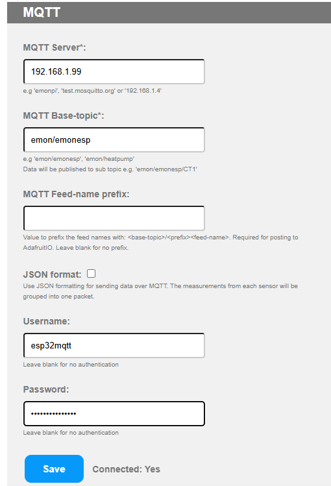
Öffnen Sie die Weboberfläche des MCW02-E, indem Sie seine IP-Adresse in einen Browser eingeben. Geben Sie im MQTT-Abschnitt die Adresse des MQTT-Brokers ein, nicht den internen Home-Assistant-Dienstnamen.

FeldBeispielWas einzugeben ist
MQTT-Server192.168.1.99Die LAN-IP-Adresse des MQTT-Brokers oder Home-Assistant-Hosts
MQTT-Basisthemaemon/emonespEin eindeutiges Themenpräfix für dieses Gerät
Präfix für MQTT-Feed-NamenleerFür die einfachste Themenstruktur leer lassen
JSON-Formatnicht aktiviertEmpfohlen bei Verwendung von Home Assistant Discovery
Benutzernameesp32mqttDer in Schritt 1 erstellte Benutzer
PasswortIhr MQTT-PasswortDas passende MQTT-Passwort
  1. Geben Sie die MQTT-Serveradresse und den Port 1883 ein.
  2. Geben Sie ein eindeutiges Basisthema ein, zum Beispiel PowerUC/MCW02-E.
  3. Geben Sie den in Schritt 1 erstellten MQTT-Benutzernamen und das Passwort ein.
  4. Klicken Sie auf Speichern.
MCW02-E-Weboberfläche mit Einstellungen für MQTT-Server, Basisthema, Benutzername und Passwort
Abbildung 2. MQTT-Konfigurationsseite des MCW02-E.

3. Fügen Sie die MQTT-Integration in Home Assistant hinzu

Home Assistant muss mit demselben MQTT-Broker verbunden sein, den der MCW02-E verwendet. Wenn die MQTT-Integration bereits konfiguriert ist, überprüfen Sie die Broker-Adresse, den Port, den Benutzernamen und das Passwort, bevor Sie fortfahren.

  1. Öffnen Sie Einstellungen → Geräte & Dienste.
  2. Klicken Sie auf Integration hinzufügen.
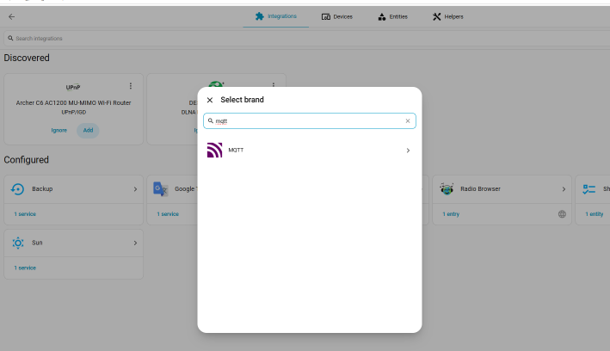
  3. Suchen Sie nach MQTT.
  4. Wählen Sie MQTT aus der Integrationsliste aus.
  5. Geben Sie den MQTT-Broker-Host, den Port 1883 und die MQTT-Anmeldedaten ein.
  6. Senden Sie das Formular ab und warten Sie, bis die Integration eine Verbindung hergestellt hat.
Home-Assistant-Integrationsdialog mit ausgewähltem MQTT
Abbildung 3. Suchen Sie in den Home-Assistant-Integrationen nach MQTT.

Beim Home-Assistant-Mosquitto-Add-on kann der in Home Assistant angezeigte Broker-Host core-mosquitto lauten. Dies unterscheidet sich von der Adresse, die normalerweise von einem externen ESP32-Gerät verwendet wird. Der MCW02-E sollte die erreichbare LAN-IP-Adresse des Broker-Hosts verwenden.

4. Lassen Sie Home Assistant den MCW02-E erkennen

Nachdem der MCW02-E eine Verbindung zu MQTT hergestellt hat, veröffentlicht er Home-Assistant-MQTT-Discovery-Konfigurationsnachrichten. Home Assistant kann dann das Gerät und seine Entitäten automatisch erstellen.
  1. Kehren Sie zu Einstellungen → Geräte & Dienste zurück.
  2. Warten Sie auf die Benachrichtigung über das erkannte MQTT-Gerät, oder öffnen Sie die MQTT-Integration.
  3. Wählen Sie das erkannte MCW02-E-Gerät aus.
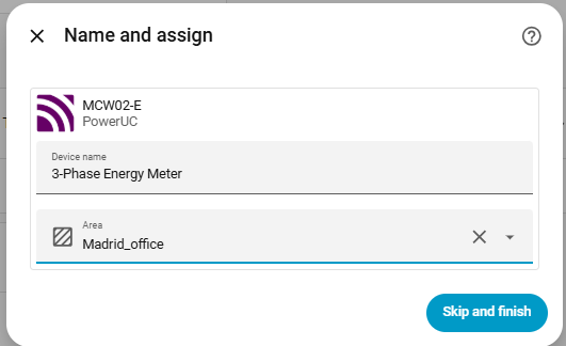
  4. Legen Sie bei Bedarf seinen Bereich fest und wählen Sie dann Überspringen und fertigstellen oder Fertigstellen.
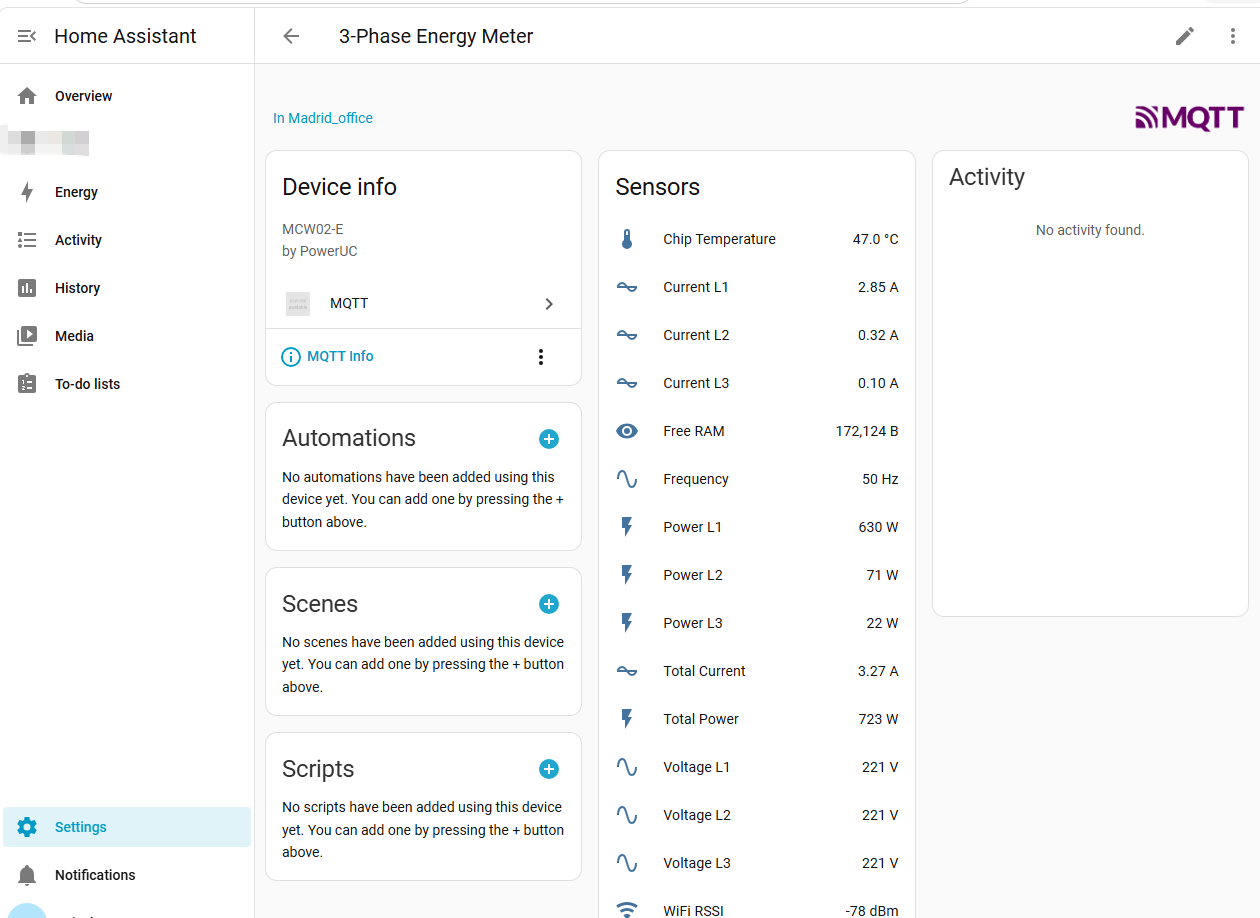
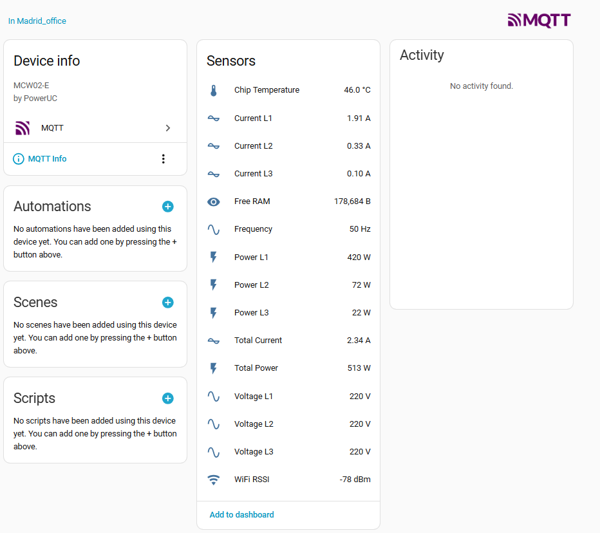
  5. Öffnen Sie die Geräteseite und bestätigen Sie, dass der Hersteller PowerUC und das Modell MCW02-E ist.
Home-Assistant-Dialog zum Benennen und Zuordnen des erkannten PowerUC-MCW02-E-Geräts
Abbildung 4. Benennen und ordnen Sie das erkannte MCW02-E-Gerät zu.
Home-Assistant-Geräteseite mit dem PowerUC MCW02-E und seinen MQTT-Entitäten
Abbildung 5. Das MCW02-E-Gerät und die MQTT-Entitäten in Home Assistant.
EntitätsgruppeBeispieleEinheit
SpannungSpannung L1, Spannung L2, Spannung L3V
StromStrom L1, Strom L2, Strom L3, GesamtstromA
Geschätzte LeistungLeistung L1, Leistung L2, Leistung L3, GesamtleistungW
SonstigesFrequenz, Chiptemperatur, WLAN-RSSI, freier RAMHz, °C, dBm, B

Überprüfung und Fehlerbehebung

  • MCW02-E-Webseite: Der MQTT-Status sollte Connected: Yes anzeigen.
  • Home Assistant: Das Gerät sollte unter der MQTT-Integration erscheinen.
  • Entitäten: Spannung, Strom, geschätzte Leistung, Frequenz, Temperatur, RSSI und freier RAM sollten Werte melden.
  • Wenn kein Gerät erscheint, überprüfen Sie die Broker-IP, den Port 1883, die MQTT-Anmeldedaten, das WLAN-Netzwerk und ob MQTT Discovery aktiviert ist.
  • Verwenden Sie für jeden MCW02-E ein eindeutiges Basisthema, um zu verhindern, dass Geräte den Status der jeweils anderen überschreiben.

Beispielthemen:

Nachdem das Gerät erkannt wurde, fügen Sie die Entitäten zu einem Home-Assistant-Dashboard hinzu, um die drei Stromkanäle und die geschätzte Leistung in Echtzeit zu überwachen.
WhatsApp

Choose a language to contact our team.

Inquiry Form